CC Mascot
AIコーディングエージェントの応答を喋るデスクトップマスコット
エージェントからの返答をVRMキャラクターがリアルタイムで読み上げ。
感情表現・リップシンク・視線追従で、コーディングに楽しいパートナーを。
音声: AivisSpeech / まお
ダウンロードすることで、利用規約およびプライバシーポリシーに同意したものとみなします。
AIコーディングエージェントの応答を喋るデスクトップマスコット
エージェントからの返答をVRMキャラクターがリアルタイムで読み上げ。
感情表現・リップシンク・視線追従で、コーディングに楽しいパートナーを。
音声: AivisSpeech / まお
ダウンロードすることで、利用規約およびプライバシーポリシーに同意したものとみなします。
シンプルな仕組みで、豊かな体験を。
インターネット接続不要。ローカル環境だけで完結するプライバシーファーストな設計。
日本語の音声合成とルールベース感情分析に最適化。自然な日本語で話しかけてくれる。
AIコーディングエージェントのログファイルを自動監視。起動するだけで連携開始。
AivisSpeech / VOICEVOX / 互換エンジンに対応。好みの声質で喋らせよう。
Web Audio APIで音声をリアルタイム解析。音声に同期した自然な口の動きを実現。
テキストから感情を自動判定。喜怒哀楽をキャラクターの表情とアニメーションで表現。
複数セッション実行時に特定セッションの発話だけに絞り込める。(Claude Code専用プラグイン)
好きなVRMモデルや音声スタイルに変更可能。あなただけのマスコットに。
AIエージェントのログを監視して、自動的にキャラクターが喋ります。
いつも通りAIコーディングエージェントを使うだけ。特別な設定は不要。
ログファイルをリアルタイム監視し、応答を自動検出。
テキストからキーワード・文末パターンで感情をスコアリング。
音声合成 + リップシンク + 感情表現でキャラクターが喋る。
デスクトップに常駐するVRMキャラクターと設定画面。
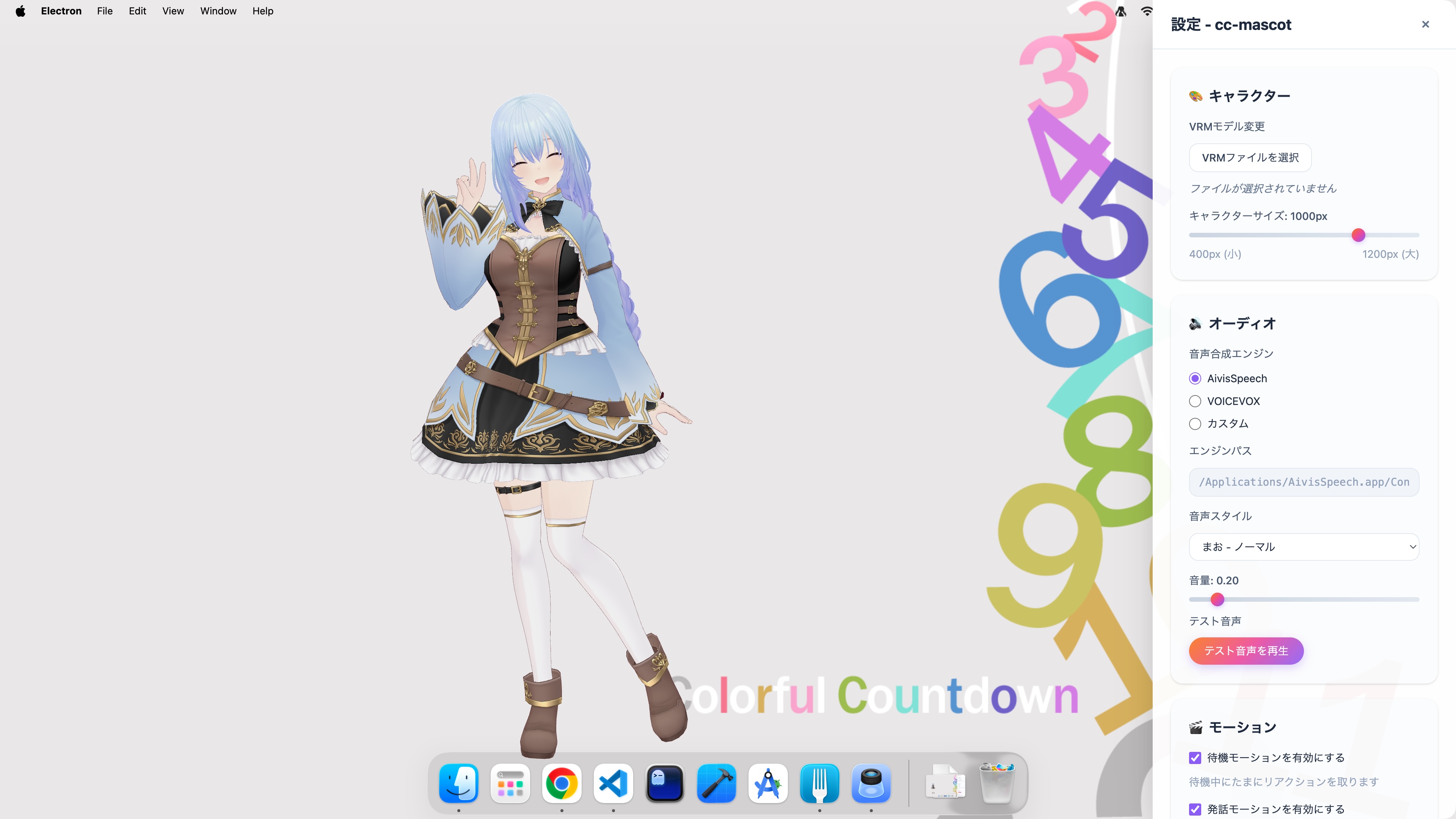
フレームレス・透過でデスクトップに自然に馴染む。キャラクター外はクリックスルー。
キャラクターをドラッグして好きな位置に配置。常に最前面で表示。
右クリックで設定画面を表示。エンジン・音声・キャラクターを自由にカスタマイズ。
対応OSと必要なソフトウェア。
3ステップで簡単セットアップ。
本サイト、またはGitHub Releasesからアプリをダウンロード&インストール。
アプリを起動してAIコーディングエージェントで会話するだけ。
より詳しい使い方はREADMEをご覧ください。
注意事項
AivisSpeechはインストーラー版によるグローバルインストールを推奨します。
デフォルトのグローバルパス以外にインストールした場合、設定変更でエンジンパスを指定してください。
ダウンロードすることで、利用規約およびプライバシーポリシーに同意したものとみなします。